martes, 2 de diciembre de 2014

Dipity

¿Que es Dipity?

Dipity es un sitio web libre de la línea de tiempo digital. nuestra mision es organizar el contenido de la web por fecha y hora. Los usuarios podemos crear, compartir, integrar y colaborar en las líneas de tiempo, atractivas y visualmente interactivas que integran video, audio, imágenes, texto, enlaces ....

1 Crear una cuenta en Dipity
Como primer paso debemos ingresar en la pagina www.dipity.com, el la misma nos pedirá que nos registremos.
Como consecuencia del paso anterior debemos completar un formulario con todos nuestros datos

2 Crear una linea de tiempo
Para poder acceder para crear nuestra linea de tiempo debemos hacer clip en "Create a timeline"
para empezar a crear nuestra linea nos pedirá que ingresemos el titulo, fecha, descripción  y demás datos para describir cada evento que queremos colocar en nuestra linea

Al finalizar nuestra linea de tiempo, podemos acceder a la misma a través de la siguiente ventana, en la misma podremos realizar modificaciones que consideremos necesarias a nuestra linea de tiempo una vez finalizada.

3 ¿Cómo se introduce una fecha antes de Cristo o después de Cristo?
Para introducir una fecha antes de Cristo, simplemente agregar las letras "BC"(before Christ que quiere decir antes de Cristo) al final de la fecha. 
Para introducir una fecha depués de Cristo, agregar las letras "AC"  (after Christ) al final de la fecha. 

4 Agregar a nuestro blog la línea del tiempo creada

Primero tenemos que ir a "Embed" que figura en la parte superior derecha.
Luego aparece una ventana con el embed code, el cual debemos copiar para luego pegar en el blog. 
Después debemos ir a nuestro blog y hacer clic en el boton "HTML" que aparece en la barra de herramientas de la entrada y pegar el embed que habíamos copiado.

martes, 14 de octubre de 2014

Zooburst

Pincha el el icono inferior y accede al enlace de esta herramienta

http://www.zooburst.com/

Aquí tienes el tutorial ......¡¡¡¡Ánimo!!!!

Nuestra compañera Mª Jesús de Pedro nos presenta un ejemplo de esta estupenda herramienta con los más peques:

miércoles, 8 de octubre de 2014

Comic life

https://drive.google.com/file/d/0B7fIvnDhm-b8NTBxSDVfbDFJX3c/view?usp=sharing
 Pincha sobre el icono y accede al tutorial.
 Entra aquí y descargate la aplicación.

https://drive.google.com/folderview?id=0B3m00cRewngVUE9IcDkzczNqdVU&usp=sharing

Pincha en la carpeta y accede al material creado en el curso

jueves, 25 de septiembre de 2014

2ª Ponencia de D.Guillermo Camino Beazcua

Análisis de una obra de arte
  • Aspectos formales técnicos:
               * Composición: planos, esquema de la obra
               * Personajes: número, identificación
               * Movimiento: escorzos ...
               * Luz: focos
               * Colores: cálidos/frios
  •  Contenido de la obra:
                * Tema
                * Fuentes
  • Datos sobre el autor y su época
  • Comentario iconográfico: Se trata de extraer lo más llamativo, las peculiaridades/curiosidades con pequeñas pinceladas.

miércoles, 24 de septiembre de 2014

1ª Ponencia de D.Guillermo Camino Beazcua


Encuentro de formación e intercambio de profesores de Religión Católica.

1-      El gran salto: 13 marzo 2001, 3 de agosto de 2014.

2-      17 septiembre de 2014, ¿y ahora qué podemos hacer?

-          La web como espacio para investigación de arte cristiano. Investigar, formarse y compartir. (estudio de un caso: ¿Qué significan los colores litúrgicos?)

-          Universalización del acceso a la información documental
Bases de datos: Dialnet, Domus,BSAA…
Bibliografía: Rebiun

-          Globalización del material gráfico.
Bancos de imágenes: webmuseum, webgallery, flickr, Google
                 Fondos de instituciones museísticas. (Webs Principales Museos…)

-          Actualidad artística
Revistas especializadas: Descubrir el arte, Ars Sacra…
Canales temáticos: Hoy es Arte.
Eventos e Instituciones.


Exposiciones virtuales.
 
Área de formación

            Cursos on line
            Seguimiento de cursos y Semanas…

Área de difusión y trabajo compartido.

            Blogs de educadores en la fe.

CURSO 2014-15

Bienvenidos al nuevo curso

viernes, 13 de diciembre de 2013

martes, 19 de noviembre de 2013

Como subir y compartir documentos

Como ya vimos el año pasado nuestro blog no permite la subida de ciertos materiales de forma directa, es por ello por lo que nos valemos de unos gestores a través de los cuales podemos subirlos. Nos estamos refiriendos a documentos en PDF, DOC, PPT, XLS .......
El año pasado hicimos referencia a Scribd y a Slideshare.
Este año vamos a trabajar con una aplicacion de Google, google drive.
  • ¿Qué es Google Drive?
Google Drive es un servicio de almacenamiento de archivos que te acompaña dondequiera que vayas: puedes guardar y compartir todo lo que quieras y puedes acceder a tus archivos, carpetas y documentos de Google Docs, Hojas de cálculo y Presentaciones desde cualquier ordenador. Lo unico que necesitas es tener un gmail.
Puedes utilizar Google Drive para almacenar todo tipo de archivos, incluidos documentos, presentaciones, música, fotos y vídeos. Google Drive mantiene actualizados todos los elementos automáticamente, así que puedes realizar modificaciones y acceder a la última versión desde cualquier lugar.


Vamos a practicar con esta herramienta.
Vamos a realizar una presentación compartida. Entramos en el enlace que recibiremos en nuestro correo y .... ¡¡ a trabajar!!
Si alguien no recibiese el enlace enviadme un email.

miércoles, 13 de marzo de 2013

FIN DEL CURSO

Hoy día 13 de marzo finalizamos esta segunda edición del curso.
Esperamos que todos los que habeis participado sigais manteniendo vuestro blog y lo actualiceis continuamente.
Mantendremos este blog activo para que lo podáis consultar si os surge alguna duda y por si puede ayudar a otros profesores a iniciar su blog. Estará enlazado en el apartado de formación del blog de la delegación.
Por mi parte sabeis que estoy a vuestra disposición para cualquier duda.


“Gratis lo recibisteis, dadlo gratis” Mt. 10, 8.

miércoles, 27 de febrero de 2013

Conoce nuevos blogs y guarda sus direcciones

Para conocer nuevos blogs y habituarte a su lectura, puedes visitar los agregadores Bitacoras.com, y Technorati. Comienza la búsqueda por categorías eligiendo las que más te interesen. Ve guardando en los favoritos o marcadores de tu navegador las direcciones web de los blogs que más te gusten.
También se puede hacer de otra forma, porque todo blog nos ofrece la posibilidad de que podamos enterarnos de sus actualizaciones automáticamente mediante la tecnología RSS u otras similares. Es como una suscripción: cada vez que en un blog se publica una entrada, se nos notifica automáticamente esa publicación si hemos enlazado el canal RSS de ese blog. Ese canal es un archivo XML que genera cada blog y que incluye en alguna parte de su portada, generalmente en el lateral o en el pie, como es el caso de Blogger con su enlace Suscribirse a: Entradas (Atom). Y una vez que tenemos el enlace del canal RSS de nuestros blogs preferidos, lo incluimos en un agregador, es decir, una página web que nos muestra las notificaciones de las últimas entradas de los blogs que hemos sindicado.Uno de los agregadores más conocidos es Google Reader.

jueves, 14 de febrero de 2013

Scribd, otra forma de colocar archivos y documentos en nuestro blog

Scribd es un servicio gratuito que permite compartir documentos igual que lo harías con YouTube pero adaptado para mostrar documentos de todo tipo (pdf, doc, xls, txt, ppt, etc).

Esta aplicación Web 2.0 te permite subir documentos y luego generar un enlace para compartirlo o un código para, una vez incluido en un Blog, facilitar la lectura online y sin aplicaciones externas, de tus documentos.

Por si esto fuera poco, también permite generar ficheros de audio de tus documentos para escucharlos offline, como si fuera un Podcast, la única pega es que no hay locución en español y la pronunciación dejará mucho que desear si tu documento no está en inglés. También puedes descargar el documento en PDF, doc o texto plano, puedes cambiar la licencia del documento e incluso visualizar gráficamente las visitas recibidas. Vamos, una maravilla.


Insertar una presentación de powerpoint en el blog

Con Blogger solo podemos subir directamente imágenes y videos, todos los demás elementos que queramos meter en nuestro blog deben ser insertados a través de una  web auxiliar que nos ofrezca ese servicio. Para insertar presentaciones (por ejemplo, de powerpoint) podemos a utilizar una web llamada Slideshare o alguna otra que nos ofrezca dicho servicio.

Para que la presentación de slidechare se vea en nuestro blog tenemos que copiar el codigo que aparece en EMBED.

jueves, 7 de febrero de 2013

Cómo insertar archivos de audio

Necesitamos  un sitio  de alojamientos de audio como http://www.goear.com/ . Debemos registramos previamente.

Si la música que quieres colocar en tu blog es muy conocida probablemente no tengas que subirla tu mismo y ya lo haya hecho alguien por ti. Puedes probar en la barra de busqueda. En caso de que no exista en la base de datos deberemos usar la opcion upload y subirlo nosotros mismos. Simplemente escrimos el titulo de la cancion, el nombre del artista o grupo, el genero o estilo de musica y una pequeña descripcion de lo que estas subiendo. Seleccionas el archivo y pulsas upload.
Cuando haya terminado de subirlo ya podremos buscar en compartir su código html para insertarlo en nuestro blog.
 Lo atractivo de esta web es que genera un embed (un código) para poder pegar en vuestro blog un reproductor con vuestro audio. Esta muy saturada y es posible que tardeis en colgar el audio.Cuando ya tengais el embed (código) de vuestro audio, abrid vuestro blog, seleccionad la opción "nueva entrada" y pegad el código obtenido. Cualquier persona que visite tu web podra pinchar en play y disfrutar de la musica que tu le muestras.
 Aseguraos que estais en la pestaña "html" del blog.

 Otra opción es audiopal http://www.audiopal.com/editor.html en este caso el enlace te le envian por email.

miércoles, 16 de enero de 2013

5ª TAREA

5ª Tarea:
Vamos a crear un albúm de imágenes en nuestro álbum web picasa .
Crearemos un álbum público. Editaremos una entrada y enlazaremos el álbum en la entrada.

PICASA WEB

Picasa es un organizador y visor de imágenes, y una herramienta para editar fotografías digitales. Adicionalmente, Picasa posee un sitio web integrado para compartir fotos.
 Álbumes Web de Picasa
Los Álbumes web de Picasa es un sitio web para compartir fotos de Google. La URL de acceso es http://www.picasaweb.com
Permite a los usuarios con una cuenta de Google almacenar y compartir hasta 1 GB de fotos de gran tamaño de forma gratuita. El almacenamiento es ilimitado para fotos de 2048x2048 píxeles o menores para usuarios Google+ y 800x800 para las fotos para todos los demás usuarios.
 Los vídeos de menos de 15 minutos de duración tampoco cuentan para el límite.
Todas las imágenes que subimos a nuestro blog se incorporan automáticamente a un álbum web de picasa que está adscrito a nuestro blog.

Los usuarios pueden subir imágenes a través de una variedad de formas:
  • Formato privado: Álbumes web de Picasa utiliza un "número privado" para la URL de los álbumes de fotos privados. Esto permite al usuario enviar por correo electrónico la URL de un álbum privado calquiera, y el destinatario puede ver el álbum sin tener que crear una cuenta de usuario. Esto se realiza mediante una "clave de autenticación" que debe ser añadida a la URL del álbum para que se muestre. Los archivos de Ayuda de Picasa no permiten que los álbumes privados los pueda buscar nadie, excepto el usuario.
  •  Otra opción de visibilidad llamada "se requiere iniciar sesión para verlo" está disponible. Esto hace que el álbum sólo esté visible para aquellos con los que está explícitamente compartido el álbum.
 Subir un álbum de picasa al Blog
  • Una vez subido el álbum, pinchamos encima de él. 
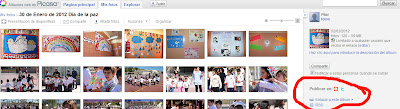
  • Accedemos a una pantalla en la que a la derecha pinchamos en "enlazar este álbum".
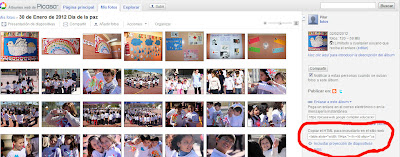
  • Si queremos que lo que vea en el Blog sea una proyección de diapositivas, pinchamos en "incrustar proyección de diapositivas".
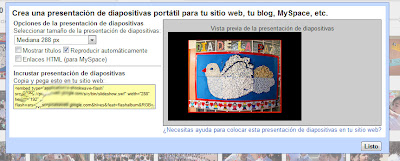
  • Seleccionamos el tamaño de la proyección y copiamos el código HTML.
  • Lo pegamos en nuestro Blog en una entrada o en un Gadget, donde queramos.

miércoles, 26 de diciembre de 2012

4ª TAREA

4ª Tarea:
Vamos a colocar dos videos en nuestro blog:
  1. Publicar una entrada donde inserteis o incrusteis un video utilizando el codigo EMBED
  2. Publicar una entrada con un texto en el que enlaceis un video utilizando una imagen.

VIDEOS

  • Insertar Video

Para insertar un video en nuestro blog. Primero entramos en el buscador:
 Una vez seleccionado el vídeo que insertaremos en nuestro Blog, debemos copiar el código que nos permitirá insertar este vídeo en nuestro Blog. El Codigo que debemos copiar esta señalado por la palabra “Embed”o "Insertar"
Una vez que seleccionamos y copiamos el codigo del video que deseamos publicar en nuestro Blog debemos dirigirnos a crear una nueva entrada o Post en nuestro blog.
En este caso , para poder publicar el video seleccionaremos “Edición de Html”, una vez seleccionado pegaremos el codigo que hemos seleccionado con anterioridad. Para finalizar publicamos la entrada y por ultimo damos un vistazo para ver como quedo el video insertado.
Recordar que podemos modificar la anchura o altura del video  
<iframe width="560" height="315"

WIDTH -anchura
HEIGHT- altura
  • Enlazar Video

 Para enlazar un video el proceso es similar. Entramos en la página del buscador y seleccionamos el video. En esta ocasión seleccionamos el apartado "Compartir este video"
Volvemos a nuestro blog, abrimos una entrada, utilizando la opción redactar.
Podemos enlazar nuestro video mediante texto (el nombre de video p.e.) o mediante una imagen, en cualquiera de los casos tras haber escrito el texto o pegado la imagen, lo seleccionamos con el ratón (quedará de color azul) y pulsamos en el botón Enlace,  se abrirá la siguiente ventana
Pegamos la URL del video en la barra, mantener la opción de abrir una ventana nueva marcada y ACEPTAR

3ª TAREA

Tercera tarea 
Tenéis que publicar 3 entradas con imágenes.
  • Una tendrá una imagen a la izquierda y de tamaño pequeño,
  • otra una imagen a la derecha y de tamaño mediano
  • y otra una imagen en el centro y de tamaño grande.